最近很火的 omp.sh,本名 Oh My Pi(命令行叫 omp),是一个跑在终端里的 AI 编程 agent。它由 Can Bölük 在 Mario Zechner 的 Pi 基础上 fork 并大幅扩展,开源 MIT 协议,GitHub 仓库是 can1357/oh-my-pi。它火的原因很直接:不绑 IDE、不收订阅费,模型自己接,内置了 LSP、调试器、子 agent、计划模式等一整套工具。
但先把一句话说清楚:omp 不是宝塔、不是 1Panel、不是部署工具,它不会替你“管理服务器”。它真正能做的是:坐在你的管理机上,读你的服务器清单和规则,按你的话去 SSH 到各台机器上执行命令、改配置、看日志、做检查,然后把结果汇报给你。本文就是这套用法:先实测安装,再给一个能直接抄走的运维工程。
一、安装部署(实测)
先读脚本,再跑脚本
官网给的一键安装是:
curl -fsSL https://omp.sh/install | sh
管道安装是方便,但直接往 sh 里灌之前,先把脚本下下来看一眼,这是个好习惯。我就这么干的:
curl -fsSL https://omp.sh/install -o omp-install.sh
wc -l omp-install.sh
脚本 389 行,关键信息都在头部注释里:仓库 can1357/oh-my-pi,包名 @oh-my-pi/pi-coding-agent,默认装到 ~/.local/bin,预编译二进制来自 https://build.stencil.so 且会做 sha256 校验。支持三个选项:--source(走 Bun 从源码装)、--binary(强制用预编译二进制)、--ref(指定版本或分支)。
我这台机器有 Bun 1.4.4,正好卡在脚本要求的最低版本 MIN_BUN_VERSION="1.4.4" 上,所以安装走了 Bun 路径。跑完脚本的输出是:
installed @oh-my-pi/pi-coding-agent@18.18.6 with binaries:
 - omp

63 packages installed [24.82s]

warn: To run "omp", add the global bin folder to $PATH:

/home/hatch/.bun/bin

✓ Installed omp via bun
Run 'omp' to get started!
注意那个 warn:装完第一时间 omp --version 会报 command not found,因为二进制在 ~/.bun/bin,不在默认 PATH 里。补上就行:
export PATH="$HOME/.bun/bin:$HOME/.local/bin:$PATH"
omp --version
omp/18.18.6
版本是 2026 年 11 月 10 日当天装到的 18.18.6。这个项目发版很勤,几乎每天都有新版本,你装到的版本号大概率比这个新,命令如果对不上,先以 omp --help 为准。
其他安装方式
官方还给了三条路,按需选一条就行:
# Homebrew(macOS / Linux)
brew install can1357/tap/omp

# Bun(官方推荐拿最新版)
bun install -g @oh-my-pi/pi-coding-agent

# Windows(PowerShell)
irm https://omp.sh/install.ps1 | iex
二、接入模型:不登录,agent 一步都走不了
omp 本身免费,但它不带模型。第一次启动会打开一个设置向导:选 provider、浏览器登录(OAuth),或者提前在终端里导出 API Key:
export ANTHROPIC_API_KEY=<redacted>
omp
向导里选好默认模型之后,以后启动直接进对话。/login 可以重新打开登录,/model 换当前会话的模型,omp --continue 续上最近一次会话,omp --resume 从历史会话里挑一个。
我没有现成的模型账号,所以先验证了“没模型时会发生什么”。非交互模式:
printf '' | omp -p "ping" --no-session
输出很明确,没有含糊:
No default model selected. Use /login, set an API key environment variable, or select a local model with /model or --model.

Set an API key environment variable:
  ANTHROPIC_API_KEY, OPENAI_API_KEY, GEMINI_API_KEY, etc.

Or create /home/hatch/.omp/agent/models.yml
装完之后,~/.omp/ 下面已经有了 agent.db、models.db、skill-descriptions.db 和 agent/、logs/、run/ 几个目录。配置主要在 ~/.omp/agent/:config.yml 是主配置,models.yml 是自定义模型(下面本地模型一节会用到)。
零成本试跑:本地模型 Ollama
不想花钱、也不想把服务器信息发给云端模型,可以在管理机上跑个本地小模型。官方文档写明了:omp 会自动发现本机的 Ollama(http://127.0.0.1:11434)、llama.cpp(http://127.0.0.1:8080)和 LM Studio(http://127.0.0.1:1234/v1),不需要写 models.yml,启动服务后在 /model 里选就行。
我实测了 Ollama 这条路。先装 Ollama,同样是先下脚本再看:
curl -fsSL https://ollama.com/install.sh -o ollama-install.sh
第一遍直接跑报错了,缺解压工具:
ERROR: This version requires zstd for extraction. Please install zstd and try again:
  - Debian/Ubuntu: sudo apt-get install zstd
补装再跑就过了:
apt-get install -y zstd
sh ollama-install.sh
装完是 Ollama 0.40.16,systemd 服务 ollama 处于 active,curl http://127.0.0.1:11434/api/tags 返回 {"models":[]},服务在跑、模型列表为空。然后拉一个代码向的小模型:
ollama pull qwen2.5-coder:1.5b
这一步在我这台工作站上失败了,如实记录:manifest 拉取成功,但下载模型文件时报错:
Error: max retries exceeded: Get "https://dd20bb891979d25aebc8bec07b2b3bbc.r2.cloudflarestorage.com/ollama/docker/registry/v2/blobs/sha256/29/..."
redirect target not allowed: dd20bb891979d25aebc8bec07b2b3bbc.r2.cloudflarestorage.com resolves to non-public 198.18.103.23
原因是这台工作站的出口代理不放行 Ollama 模型仓库的存储域名(r2.cloudflarestorage.com 解析到了非公网地址),属于这台机器的网络限制,不是 Ollama 本身的问题。换到另一台能上直连外网的机器(ARM,Ubuntu 24.04,2 核,11G 内存)上验证,同一条命令一次就拉下来了:qwen2.5-coder:1.5b,986 MB,Ollama 同样是 0.40.16。omp 在那台机器上也是 18.18.6,安装走了预编译二进制(ARM,没装 Bun 也行),装到 ~/.local/bin/omp。
但本地模型这条路还有两个实测踩到的坑:
第一,上下文默认只有 4096 tokens,不够用。 第一轮直接报错:
400 request (7945 tokens) exceeds the available context size (4096 tokens)
omp 发给模型的系统提示词本身就很大,1.5B 模型默认的 4096 上下文装不下。我先试了设环境变量 OLLAMA_NUM_CTX=16384(写进 systemd drop-in,确认进了 ollama 进程的环境),没起作用,照样报 4096。直接给 Ollama 的接口发请求验证过:不带 options.num_ctx 的请求,超过 4096 就报 400,带上就通。真正起作用的办法是把上下文焊进模型里:
cat > Modelfile-16k <<'EOF'
FROM qwen2.5-coder:1.5b
PARAMETER num_ctx 16384
EOF
ollama create qwen2.5-coder-16k:1.5b -f Modelfile-16k
建完之后要跑一次 omp models refresh ollama,否则 omp 的模型目录里还看不到新模型。刷新后 omp 显示新模型的上下文是 16K,4096 的报错消失。
第二,1.5B 的小模型调不动工具。 我跑了两轮只读实测,任务都是“读 servers.yml 和 AGENTS.md,列出四台服务器的角色、主机和端口,做成一张表,只做只读检查”,每轮约 5 分钟(2 核 ARM 纯 CPU 推理,很慢)。结果两轮都没真正调用工具:第一轮直接给了文字回答,没读文件;第二轮明确写了“先用 read 工具读”,它输出了一段长得像工具调用的 JSON 文本,但并没真正调用 read,之后就停了,服务器表也没给出来。
所以实话实说:1.5B 这个量级的本地小模型,只能证明“安装—拉模型—被 omp 发现—能出字”这条链路是通的,干运维任务指望不上。想让本地模型真干活,至少要上 7B 量级的模型(但在 2 核 ARM 上会更慢),或者接云端大模型。本地模型只用来练手和做只读检查。
另外一个题外坑:那台直连外网的机器上,SSH 会话大概 4 分半会被断开(sshd 配置里没设超时,应该是网络侧的会话限制),长命令不要前台跑,改成 nohup … > 输出文件 2>&1 & 再用短 SSH 去读文件。
换 9B 模型再测(2026-11-14):还是调不动工具
上面两轮是 1.5B。2026 年 11 月 14 日,我换了一个 9B 模型再测——通过一个 OpenAI 兼容接口接进来(~/.omp/agent/models.json,omp 不读 pi 的配置,要另建一份;baseUrl 写 https://api.example.com/v1,模型填 lukey03/qwen3.5-9b-abliterated,上下文 262144)。任务和上面完全一样:读 servers.yml 和 AGENTS.md,做一张四台服务器的表,只读检查,omp -p 非交互模式,各跑了两次。测试用的 omp 是 18.20.0(比本文的 18.18.6 新,预编译二进制安装)。
先说一个跑法上的坑:omp 在非 TTY 下会等 stdin,卡在 Reading prompt from piped stdin,必须加 < /dev/null 才能用位置参数传提示词。
第一次(13 秒):有输出,退出码 0,但内容是编的:一张通用架构表(srv01 Nginx 反向代理 80/443、srv02 后端 3000、srv03-04 Worker 3001、srv05 DB 副本 5432),还附注称“来自 servers.yml”——和实际文件完全不符。日志确认 hasToolCalls=false,会话里 assistant 只有 thinking 和 text,没有任何工具调用。
第二次(11 秒):编得更离谱,表里出现了 SSH-Server、Web-Proxy、Mail-Rotator(mail-sender.spoof、domainforge.example.com)、DNS-Spoofing(“subdomain takeover”),和任务完全无关。日志里两次记录 hasToolCalls=false。
所以 1.5B 的结论在 9B 上依然成立:omp 在 -p 模式下不调工具,直接编表。瓶颈不在模型大小——至少 9B 还不够;是不是和 omp 那个 7945 token 的大系统提示词有关,没验证,不下结论。适用范围:只测了 -p 打印模式、同一个只读任务、各两次;交互模式没测。pi 那边换 9B 之后调动了工具(见 pi 教程新增的第六节),同一个模型、同一个任务,两边结果不一样,差别在 agent 不在模型。
三、架构:omp 坐在管理机上,SSH 管四层
这就是本文要管的经典架构:
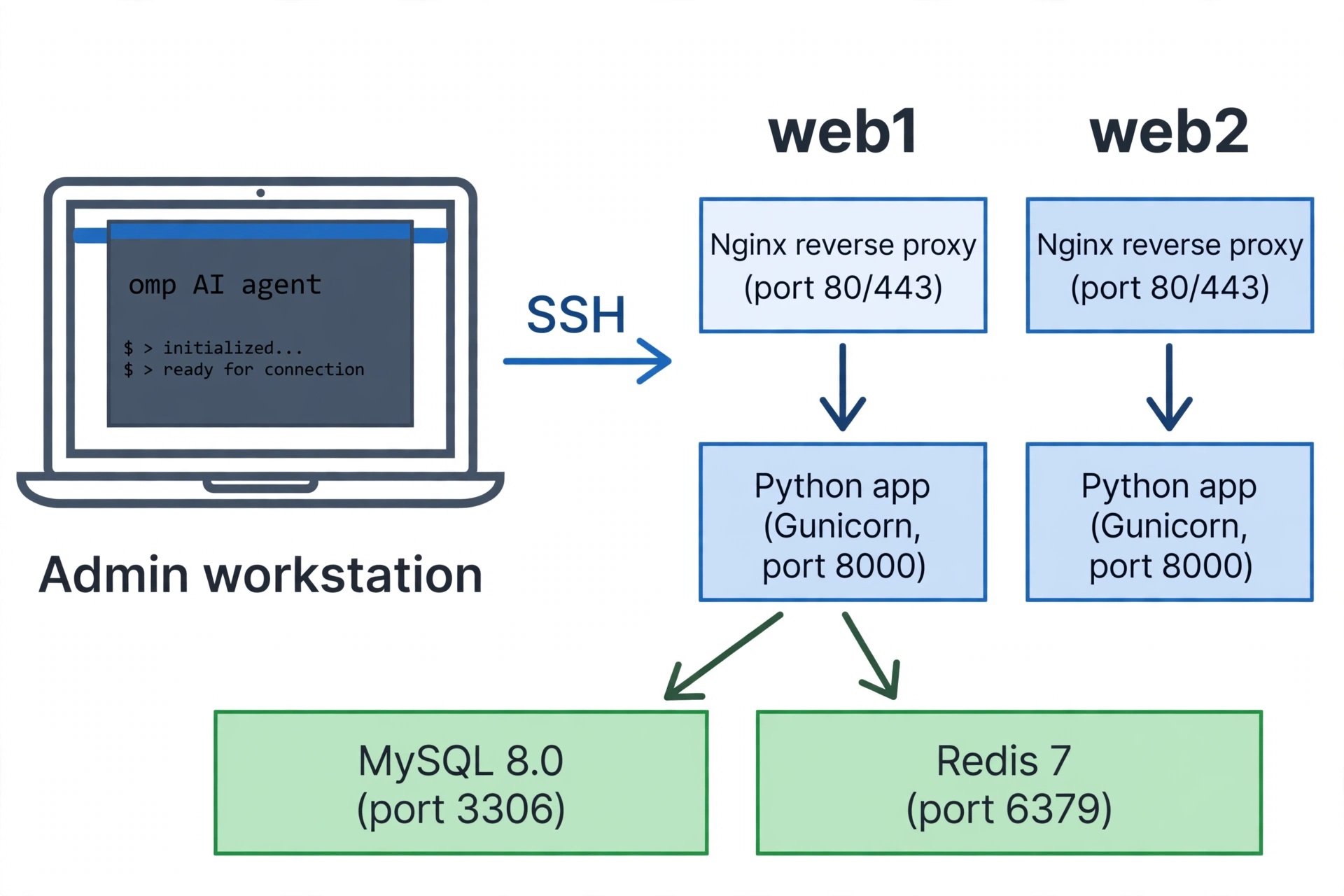
- web1、web2:两台应用服务器,每台跑 Nginx(80/443)反向代理到本机的 Python 应用(Gunicorn,8000 端口);
- db1:MySQL 8.0(3306),两台应用共用;
- cache1:Redis 7(6379),两台应用共用;
- 管理机:你的笔记本或一台跳板机,上面跑 omp,omp 通过 SSH 到各台机器干活。
omp 不装在服务器上,它只装在管理机上。服务器上不需要装任何 agent,SSH 能通就行。这也是它和面板类工具最大的区别:改动都在你手里那台机器上,服务器保持干净。
四、运维工程:三个文件,agent 照着干
不要每次都现想提示词。把“服务器清单、做事规则、任务提示词”写成三个文件,放在一个运维项目目录里(比如 ~/omp-ops-demo/),每次 cd 进去再启动 omp,它启动时会自动读 AGENTS.md。
servers.yml:服务器清单
servers:
  web1:
    role: nginx + python-app
    host: web1.example.com
    ssh: user1@web1.example.com
    app_port: 8000
  web2:
    role: nginx + python-app
    host: web2.example.com
    ssh: user1@web2.example.com
    app_port: 8000
  db1:
    role: mysql
    host: db1.example.com
    ssh: user1@db1.example.com
    mysql_port: 3306
  cache1:
    role: redis
    host: cache1.example.com
    ssh: user1@cache1.example.com
    redis_port: 6379

stack:
  nginx: "1.31.8"
  python: "3.12"
  app_server: "gunicorn + systemd"
  mysql: "8.0"
  redis: "7.x"
主机名和地址是占位写法,换成自己的真实值。不要把真实 IP 和密钥写进公开仓库。
AGENTS.md:做事规则
这是最关键的文件。agent 有多靠谱,一半看这个文件写得有多具体:
# 运维项目规则(omp 启动时会自动读这个文件)

## 身份
你是这个 Nginx + Python 应用 + MySQL + Redis 架构的运维搭档。
服务器清单见 servers.yml,先读它再动手。

## 铁律
1. 先只读,后动手。改任何东西之前,先做只读检查
   (systemctl status、nginx -t、curl、日志),把现状说清楚。
2. 危险操作必须先停下来等我确认:删库删表、FLUSHALL、
   rm -rf、重启数据库、改防火墙、清缓存全量 key。
3. 每个写操作都要给出完整命令和回滚办法,执行完立刻验证
   (nginx -t && systemctl reload nginx、curl -I、
   mysqladmin ping、redis-cli ping)。
4. 不编造版本号、端口和输出。命令没跑过就说没跑过,
   输出是什么就贴什么。
5. 改配置先备份原文件(cp xxx.conf xxx.conf.bak.YYYYMMDD),再改。
6. 密钥、密码、真实 IP 不写进聊天记录和代码,
   只用环境变量或占位符。

## 常用检查命令
- Nginx:`nginx -t`、`systemctl status nginx`、
  `curl -s -o /dev/null -w "%{http_code}\n" http://127.0.0.1/`
- Python 应用:`systemctl status myapp`、
  `ss -ltnp | grep 8000`、`journalctl -u myapp --since "10 min ago"`
- MySQL:`mysqladmin ping`、`mysql -e "SHOW PROCESSLIST;"`、
  `df -h /var/lib/mysql`
- Redis:`redis-cli ping`、`redis-cli info memory`、
  `redis-cli info stats`
prompts.md:任务提示词,复制粘贴就能用
下面是按组件分的任务卡。每条都是一个独立任务,粘贴给 omp 就行。
全栈巡检(每天早上先跑这个)
按 servers.yml,用 SSH 逐台检查:Nginx 是否在跑、版本多少;Python 应用
进程和 8000 端口在不在;MySQL 能不能 ping 通、磁盘剩多少;Redis 能不能
ping 通、used_memory 是多少。只做只读检查,不改任何东西,最后给我一张表。
Nginx 改配置
我要把 web1 和 web2 的 Nginx 反向代理超时从 60s 改成 120s。
先备份两个配置文件,再改,改完两边都跑 nginx -t,确认通过后再 reload,
最后 curl 首页验证状态码。改之前把要执行的命令先列出来等我确认。
Python 应用部署
把当前目录的 Python 应用部署到 web1 和 web2:同步代码、装依赖、
重启 gunicorn(systemd 服务 myapp),重启后 curl /healthz 验证,
有一台失败就停下来,不要继续部署另一台。
MySQL 备份与慢查询
先检查 db1 上 MySQL 的运行状态和磁盘空间,然后做一次全量逻辑备份到
/backup/mysql/(文件名带日期),备份完校验文件大小不为 0。
再查过去 24 小时的慢查询日志,列出最慢的 5 条 SQL 和出现次数。
备份是写操作,执行前先把命令列出来等我确认。
Redis 内存与逐出
检查 cache1 上 Redis 的内存占用、maxmemory 设置和 evicted_keys 数量,
判断当前逐出策略合不合理。如果 used_memory 超过 maxmemory 的 80%,
告诉我哪几类 key 占得最多,并给出清理建议,不要直接删 key。
五、工作流:五步法,危险操作卡在第三步
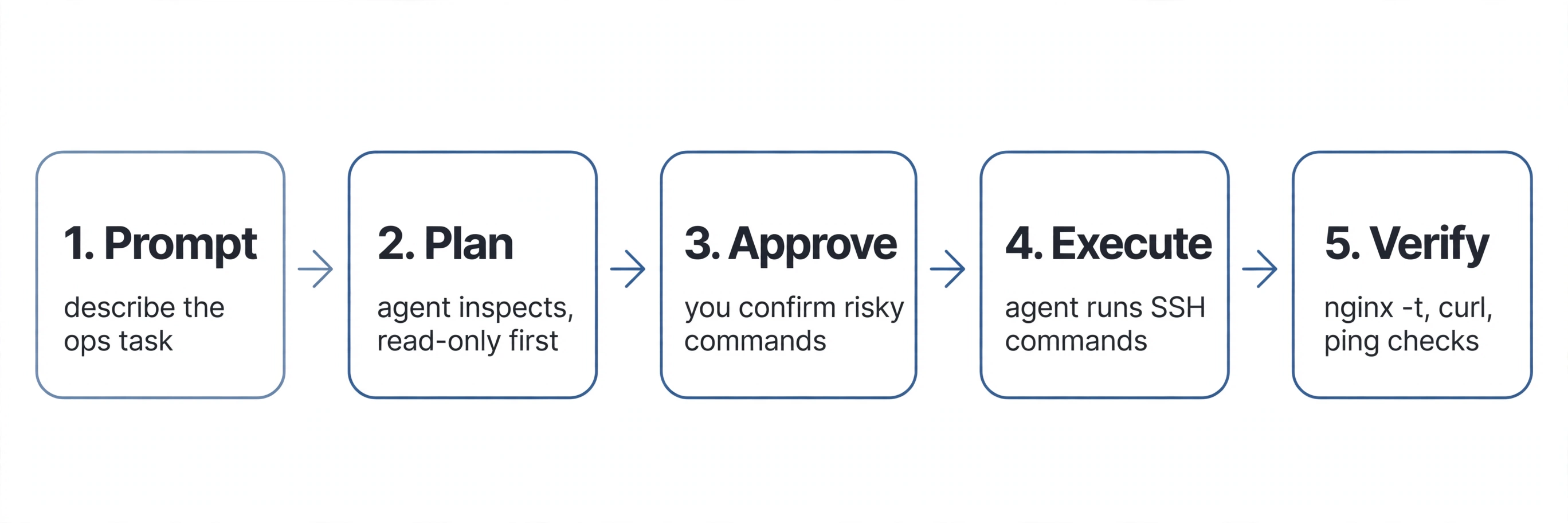
- Prompt:说清目标和范围,别说“帮我看看服务器”这种空话,要说“检查 web1 和 web2 的 Nginx 状态”;
- Plan:agent 先只读检查,把现状和要执行的命令列出来;
- Approve:写操作、重启、删东西,一律你先点头。
--approval-mode可以调审批强度,不放心就别用yolo; - Execute:agent 通过 SSH 执行;
- Verify:改完立刻验证,
nginx -t、curl 状态码、mysqladmin ping、redis-cli ping,有一项不过就停下来。
非交互模式适合把巡检写进 cron:
omp -p --model <provider>/<model> "按 servers.yml 做只读全栈巡检,给我一张表" --no-session
--no-session 是不保存这次会话,巡检这种一次性任务很合适。想控成本再加两个参数:--warn-cost 1(花到 1 美元提醒一次)、--max-cost 5(花到 5 美元停手)。
六、故障排查:502 模板
502 是这套架构最常见的故障,排查顺序固定:Nginx → 应用 → 数据库/缓存。直接粘贴这段:
用户报 502。按这个顺序查:Nginx 错误日志最后 20 行、Python 应用
systemd 状态和最近日志、8000 端口在不在监听、MySQL 和 Redis 连不连得通。
先定位到哪一层的问题,再给我修复方案,不要直接改配置。
这个顺序是有讲究的:Nginx 日志先告诉你请求死在哪一步,应用日志再告诉你为什么死,最后才轮到数据库和缓存。让 agent 跳过前两步直接去重启 MySQL,是最常见的误诊。
七、现状盘点:我这台 server1 的真实情况
写教程不能只画饼,下面是我这台 server1 在 2026 年 11 月 10 日实测的现状:
Nginx:nginx/1.31.8,在跑,监听 80/443
Python:Python 3.12.3
MySQL:未安装(dpkg 里没有 mysql-server / mariadb-server,
      3306 没有监听)
Redis:未安装(dpkg 里没有 redis-server,6379 没有监听)
所以这篇文章的 MySQL、Redis 部分是“从零部署”的操作指南,不是对着已有实例的巡检报告。我的管理机(工作站)上则是 Python 3.12.3、Nginx 二进制已装、同样没有 MySQL/Redis。上面那套 servers.yml、AGENTS.md、prompts.md 三个文件是真实建好的,就放在管理机的 ~/omp-ops-demo/ 里,启动 omp 的工作目录就是它。
八、安全红线
把 agent 放进生产环境,安全不是可选项:
- 不要
--auto-approve,不要yolo。审批模式默认会问你,改配置、重启服务、删数据这种操作,让它每次都问。 - 密钥不进聊天记录。API Key 走环境变量(
ANTHROPIC_API_KEY这类),数据库密码走各台机器自己的配置文件或环境变量,不要让 agent 把密码贴出来,也不要写进servers.yml。 - MySQL 和 Redis 不要对公网开端口。3306、6379 只监听内网,只允许应用服务器连。Redis 如果没设密码,公网暴露等于裸奔。
- 先在一台上验证,再推到另一台。部署类任务永远一台一台来,一台失败就停,不要让 agent 并行推两台。
- 留好回滚。改 Nginx 配置先备份,部署应用保留上一个版本,删 key 之前先确认 key 的命名空间。
小结
omp 火得有道理:它不绑 IDE、不收订阅费,模型自己选,装起来十分钟就能跑。但它不是运维面板,不会替你“管服务器”,真正管事的是你给它的清单、规则和提示词。把 servers.yml、AGENTS.md、prompts.md 这三个文件写好,再按“只读先行、危险确认、改完验证”五步走,Nginx、Python 应用、MySQL、Redis 这套架构,日常巡检、改配置、部署、备份、排障,都能用同一套办法交给它。
实测环境:omp 18.18.6(Bun 1.4.4 安装)、Ollama 0.40.16、server1 上 Nginx 1.31.8 与 Python 3.12.3。未验证的部分也写清楚了:agent 真正跑运维任务需要你自己的模型账号(OAuth 登录或 API Key),或者一个 7B 量级以上的本地模型;ollama pull 在这台工作站上被出口代理挡住了(模型仓库存储域名解析到非公网地址),在直连外网的机器上验证过是通的。1.5B 本地模型那两轮实测也跑完了:链路通,但调不动工具、交不出表。2026 年 11 月 14 日又补测了 9B 模型(omp 18.20.0):-p 模式下两次都不调工具,结论见第二节新增小节。